
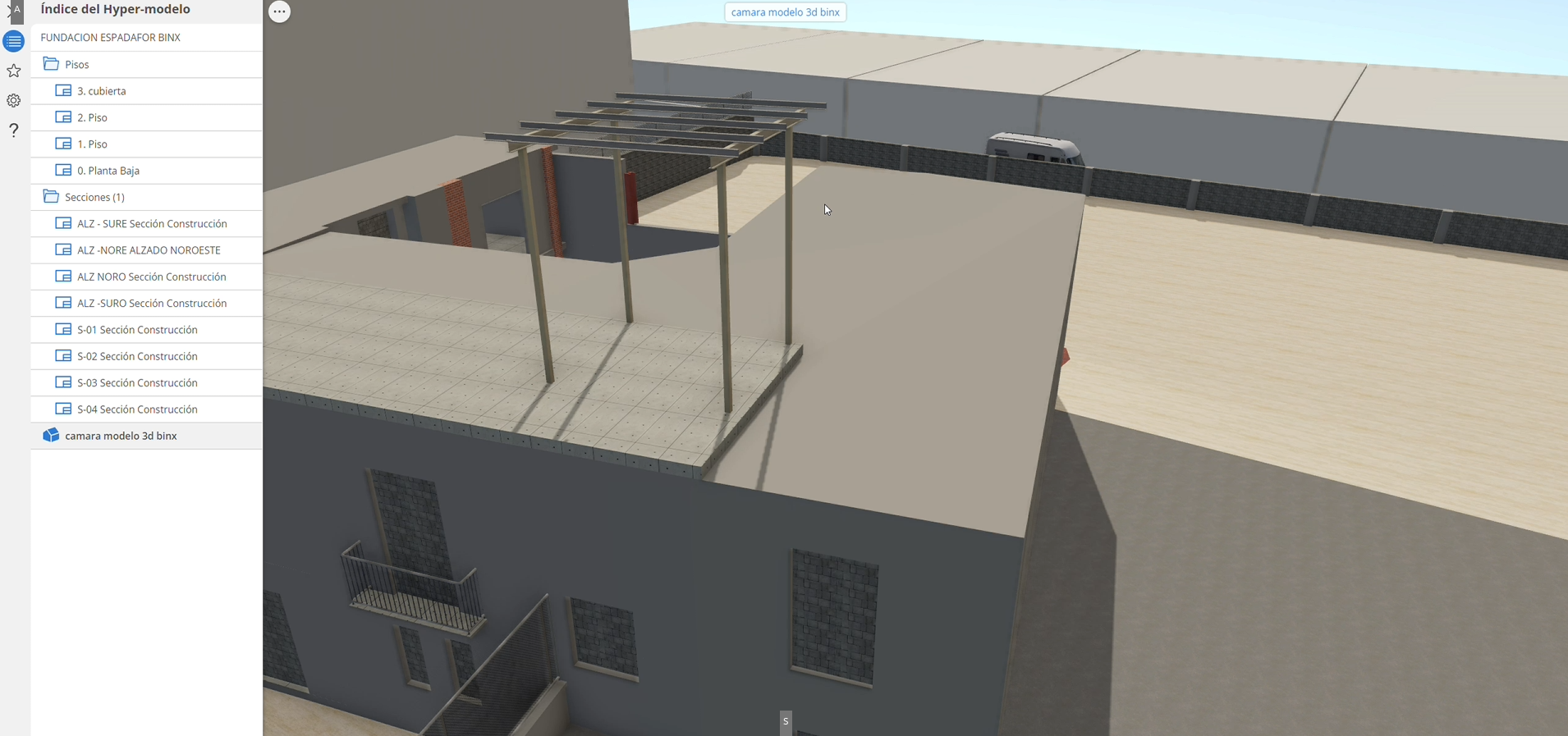
Como utilizar Binx, primeros pasos
1. Abrir un modelo BIMx
Para comenzar, necesitas un modelo BIMx. Estos archivos suelen tener la extensión .bimx. Tu arquitecto o diseñador puede proporcionártelos, o puedes generarlos directamente desde ARCHICAD.
- En la aplicación de escritorio: Abre BIMx y haz clic en «Abrir» o arrastra y suelta tu archivo
.bimxen la ventana. - En la aplicación móvil: Puedes recibir el archivo por correo electrónico, WhatsApp o descargarlo directamente desde la nube. Al tocar el archivo, tu dispositivo debería ofrecerte la opción de abrirlo con BIMx.
2. Navegación en el modelo 3D
La navegación en BIMx es uno de sus puntos fuertes, ofreciendo una experiencia muy fluida:
- Rotar/Orbitar:
- Escritorio: Haz clic y arrastra con el botón izquierdo del ratón.
- Móvil: Desliza un dedo por la pantalla.
- Panorámica (mover lateralmente):
- Escritorio: Mantén pulsado el botón central del ratón (o rueda) y arrastra.
- Móvil: Desliza dos dedos simultáneamente.
- Zoom (acercar/alejar):
- Escritorio: Usa la rueda del ratón hacia adelante y hacia atrás.
- Móvil: Pellizca la pantalla con dos dedos (separar para acercar, juntar para alejar).
- Modo «Explorador» (caminar/volar):
- Escritorio: Usa las teclas W, A, S, D para moverte y el ratón para mirar.
- Móvil: Utiliza el joystick virtual que aparece en pantalla (normalmente en la parte inferior izquierda) y desliza otro dedo para girar la vista.
3. Acceder a la documentación 2D (Hyper-model)
Una de las características más potentes de BIMx es su capacidad para integrar el modelo 3D con los planos 2D.
- Saltar de 3D a 2D: Si ves un icono de un plano en el modelo 3D, puedes hacer clic o tocarlo para ir directamente al plano 2D correspondiente a esa vista o sección.
- Navegar por los planos: En la interfaz de BIMx, busca un botón con un icono de «planos» o «dibujos» (generalmente en la parte inferior o lateral). Desde allí, puedes seleccionar y abrir cualquier plano del proyecto.
- Vincular 2D y 3D: Cuando estés en un plano 2D, a menudo encontrarás «cámaras» o «secciones» marcadas. Al hacer clic o tocar en ellas, BIMx te llevará al punto exacto del modelo 3D que representa esa vista.
4. Herramientas y funciones adicionales
BIMx incluye varias herramientas útiles:
- Información del elemento: Al seleccionar un objeto en el modelo 3D, puedes ver su información BIM, como nombre, material, dimensiones, etc.
- Mediciones: La herramienta de medición te permite tomar distancias y áreas directamente en el modelo 3D o en los planos 2D.
- Recortes (Cutaways): Puedes activar planos de corte para ver el interior del edificio o secciones específicas.
- Galería de fotos/Vistas: Guarda tus vistas favoritas o acceso a vistas predefinidas por el diseñador.
- Modo gafas 3D (VR, solo en algunas versiones): Para una experiencia más inmersiva.
5. Compartir tus modelos
BIMx facilita compartir proyectos con clientes y colaboradores. Simplemente comparte el archivo .bimx y ellos podrán explorarlo en sus propios dispositivos.
También podría interesarte
Descargar geometría GML desde Geoportal registradores para colegas
Descargar un fichero GML es tan facil como seguir los siguientes pasos: Posiciona el cursor sobre el terreno o parcela que deseas descargar. Haz clic con el botón derecho del mouse sobre el terreno. Selecciona la opción "obtener geometrías registrales inscripciones"...
Como y donde Descargar Binx
BIMx es un visualizador de modelos BIM (Building Information Modeling) desarrollado por GRAPHISOFT que te permite explorar modelos 3D de forma interactiva y navegar a través de la documentación de construcción 2D, como planos, secciones y alzados. Es una herramienta...

